顯示具有 數位生活 標籤的文章。 顯示所有文章

2010年10月6日

小妻從軍以來最嚴酷的試煉

這次任務,是小妻(7D)分發到本部隊以來,最嚴苛、裝備最齊全的一次上陣。嚴格說來,在這將近一年當中,小妻的優異性能還沒有完全被發揮過,甚至連五成功力都還沒有使上。我其實愧對了小妻(還有大量犧牲的小朋友).............
為了這次艱困的任務,趕在D -2 day前募集了小妻的得力助手(又有一堆無辜的小朋友犧牲了),Canon軍品代碼:BG-E7,期待此助手對小妻任務執行的達成率有相當程度的提升。

▲BG-E7(點圖有更多照片)

另外為了此次任務,特地為小妻換裝了中型狙擊瞄準鏡,軍品代碼:70-200mm F4 IS,人稱小小白的中型瞄準鏡!換裝以後,小妻果然如虎添翼,雖然身材略微發福、體重略增,但是一肩扛起小小白IS,卻不會感到任何不適與疲憊。
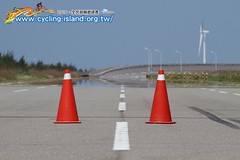
以下是攻擊發起日D -1 day小妻及其重裝備初次上陣牛刀小試一番的照片:
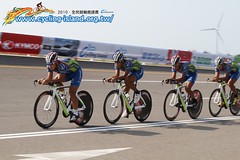

▲小妻天賦亦稟的優良性能終於有機會揚眉吐氣

略微熟悉70-200的視角以後,連發速度選擇最高速每秒8張,自動對焦模式選擇AI SERVO,自動對焦點則選用「自動對焦點擴展」(請參閱手冊P89)


意思就是,當所選的自動對焦點□無法順利對焦時,由周邊四個對焦點⊙馬上接手進行對焦。這功能在這種運動場合當中相當有用,有助於提升對焦成功率。因為主體在觀景窗當中的位置不一定能夠確實落在所選的自動對焦點□,而四周的⊙則算是第二順位的認可對焦點,萬一所選的□一時不能對焦時,周邊任一個⊙就立即接手進行對焦。

與「區域自動對焦」不同的是,區域自動對焦所能對焦的範圍更大,而且區域內不能夠選擇優先對焦點,只能任其自動選擇。(請參閱手冊P90)

如說明中所述,因為可用對焦點較多,相對起來,能夠成功對焦在主體上的機會就更難一點。
但我想這些對焦點必定有其優劣之處,並非當時所用的就是最好,也不是萬能,視情況選擇才應該是致勝之道。
小妻所宣稱的『19個對焦點全部採用對應F5.6的十字型自動對焦感應器;中央對焦點為 F2.8 + F5.6八向雙十字感應器 』看來在這次任務中總算有發揮到效能,搭配上小小白IS的超音波馬達,追焦成功率幾乎有九成以上。
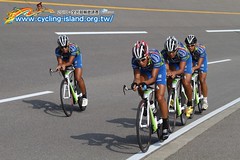
另外,不得不提到超級方便的四方向搖桿。這個搖桿就在右手大拇指抓握處的下方,在拍攝狀態下隨時可以更換對焦點。不僅如此,四個方向的控制功能既快速又直覺,小妻19個對焦點搭配這個搖桿,在連續狙擊目標物的時候,更顯迅速沒有遲疑。

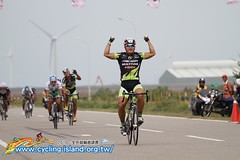
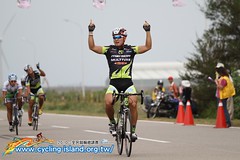
▲以這張為例,在對焦之前心中已經有構圖,也已經出槍試瞄(此時女騎士已經在觀景窗左半邊)。但當時對焦點並非在主角身上,故而用大拇指移動對焦點到女騎士身上(或靠近臉部)最接近的對焦點上,搭配先前早已經選好的對焦點擴展、AI SERVO連續追焦,輕按快門便迅速對焦,並且保持連續不斷對焦,便可放心按下快門,得到這麼一張畫面


經過前一日的實況預演,D day面對的是更高速、更嚴峻的挑戰........
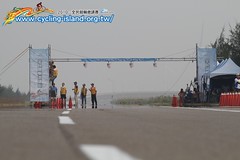


小妻在性能上最為使用者津津樂道的,就是那個據說源自於1D系列的對焦系統,姑且不論是否與1D系列擁有一模一樣的暴力對焦能力。但至少這次親身體驗、也確實拍出了不少成功的照片,小妻機身性能以及超音波對焦馬達的功力看起來是無庸置疑。
拍完一天這樣的運動賽事,不禁讓我又重拾拍照的興趣。原來,運動攝影的迷人就在這兒阿!

兩日賽程精華(照片陸續更新上傳):
D -1 day
D day

2010年6月18日

用iTunes聽線上廣播

在辦公室裡並沒有禁止個人收聽音樂,在不影響別人的前提下,幾位同事都有一邊工作一邊聽聽耳機的習慣。我也有這種習慣來幫助自己專心、隔絕外界的干擾(好啦、好啦、有時候是無聊總可以吧)
之前都是抓些mp3放在電腦裡,或者上網聽國內的音樂廣播網。不過抓mp3需要花費時間去找自己有興趣的歌曲,種類及數量都會受限,聽一陣子也很快就厭煩;而國內的廣播網廣告又太多,要不然就是主持人太會屁,聽沒兩首歌就是廣告或者主持人出來屁幾句..............還真找不到有那種純歌曲(非古典音樂台)偶而播播西洋經點歌曲、偶而播播西洋流行樂、而廣告又少、沒有主持人的電台。
上次去理髮,偶然跟店長聊起店裡播放的音樂,才知道原來iTunes也可以收聽線上廣播。一直以為iTunes只是聽聽mp3、購買線上專輯的軟體而已。

首先去下載iTunes軟體
http://www.apple.com/tw/itunes/download/


▲安裝完成後開啟iTunes,看到左邊有一列的功能

在Library資料庫之下有一個Radio廣播選項,點選以後右邊會出現一大堆的分類,這些都是iTunes裡所預載的線上電台,少說也有數百個吧,看起來都是美國地區電台為主,並且依照音樂類型分類好了。
就開始隨便選個有興趣的頻道來聽吧!
如果聽到覺得不錯的電台,怕下次找不到或者怕麻煩,就按住這個電台的列表,然後往左邊的清單拖拉,拖拉到清單底下的Playlist下,滑鼠會出現一個+號,然後放開滑鼠,就會在清單產生一個捷徑,下次要聽就可以快速選取了。
另外在上方正中間的標題顯示下方,也會顯示現在正在播放的歌曲名稱及主唱,很方便的功能。
從此上班不會無聊了!

PS.如果電台太多不知如何選起,那我先推薦一兩個:
在列表中第一欄Adult Contemporary打開,找到一個叫「At Work 104」的電台,這個電台幾乎沒有主持人,廣告也是非常少,就算有廣告也是間隔很久然後快快結束。歌曲種類多,不容易聽到重複的歌曲。
其他自己挖掘吧!

2010年3月12日

爆好用的閃燈曝光鎖

這是一直到入手7D以後才真正體驗到的好用功能,之前的400D雖然也有,不過因為閃燈曝光鎖FEL跟曝光鎖AEL共用同一個按鍵,所以裝上閃燈或開了閃燈,就沒了AEL,等於半殘了一樣,用不到完整功能。兩個功能分開好像要十位數機身以上才有。
以下是以7D機身以及430EX閃燈為例,閃燈在開啟狀態下FEL才有作用。
這次會覺得爆好用是因為在兩種極端狀態下:背光或背黑,發覺這兩個按鍵搭配外閃有出人意料之外的方便好用。

像背光這種情況下,我們都知道增加EV可以獲得較正確的人像曝光(過程省略),但是有時EV必須加很多才能讓人的曝光正確,此時候面的景物就會太亮,甚而過曝而失去所有細節。

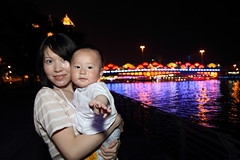
另外像這種夜間人像也是類似的情形,同樣也是背景亮度遠大於人像。此時我們都知道該開閃燈了,但是閃燈閃了,並不包準後面夜景也會正確曝光。因為相機只管把人像補足光而已,並不管後面的夜景。(別以為閃燈可以補到後面的橋,用探照燈還比較可能)
這兩種情況綜合分析來看,都是因為主角的曝光值以及背景的曝光值差異太大。簡單的說,相機跟閃光燈本身不夠聰明,無法兼顧兩者的曝光計算。誰叫你用自動模式(Av,Tv,P都算),就跟開車一樣,要開手排才是男子漢啦!!
扯太遠了......

其實也不能完全怪相機,畢竟世界上所有可能出現的場景有無限多種,相機的智能無法完全滿足。相機頂多只能針對後面背景或者前面的人進行計算,所以經常拍出背景正常但是人黑掉;或者,人正確補光但是夜景黑掉。此時如果有一開始講的曝光鎖AEL以及閃燈曝光鎖FEL就很方便了。
首先找出兩個按鍵的位置:曝光鎖AEL的按鍵為*,就在右手拇指處的左邊。FEL閃燈曝光鎖則預設為M-Fn,位在快門旁邊(就7D而言)(我的習慣是把FEL改在AEL左邊的對焦鈕,因為獨立對焦鈕用不上,FEL、AEL並排在一起比較方便我使用)
熟悉兩個按鍵的位置,這點很重要,這樣在狙擊目標物的時候才能快速應用。
開始使用其實很簡單,只要記得AEL(*)針對背景測光;而FEL是針對主體測光,這樣就行了。會忘記嗎?應該不會,只要再記得FEL是閃燈曝光,閃燈是不可能補到夜景101大樓、摩天輪的。除非你隨身攜帶探照燈!!!
接著實戰看看(以下皆為中央對焦點對焦、權衡測光、Av、閃燈開啟、跳燈或反射板)
這張我怎麼拍呢?首先讓中央對焦點對著後面白牆,按下*,此時相機會記得白牆正確的曝光值。不要對著窗戶測光是因為窗外不重要,我想要牆壁保留下來。
再來,中央對焦點對著臉部,按下FEL,此時閃燈會預閃,等於是試射一發,並且記下閃燈的出力。同時對著人臉或者你想對焦的地方對焦、構圖、按下快門。
其實跟我們一般對焦、構圖、按快門一樣,只是前面的瞄準動作多了兩步:背景*、主體FEL試閃。
第二個例子:
其實也是一樣,對焦點對著右邊的橋按下*,相機會記得後面夜景應有的曝光值。
中央焦點移到人物臉上,按下FEL試閃,此時相機已經得到背景、主體的參數。然後就可以正常對焦構圖方式拍下,等著看成果。
其實熟悉兩個按鍵位置以及迅速完成以上動作以後就相當簡單,幾乎不需要手排檔就可以快速拍下相去不遠的照片。必要的時候一樣增減一下EV就好了,省去拍夜景的時候要調整老半天。

最後要補充一下AEL及FEL所使用的測光點。
首先AEL稍微複雜一點,當使用權衡測光的時候是中央對焦點的地方測光,至於其他如點測、重點、局部等就是以目前所選的點為測光點。要記憶其實也不難,權衡測光因為是針對整個畫面去計算曝光,所以就以中央為準。而其他曝光方式因為都局部,所以測光點也會跟著所選的對焦點而變動。也就是說,現在所選的對焦點是哪一個,測光點也就是哪一個。(7D說明書106頁)

再來FEL無論如何都是使用中央點,也就是說上面兩種例子,都必須先把中央對焦點放置在主要補光的地方,像是臉部,再按下FEL鍵,對臉部試閃。(7D說明書114頁)

其餘的多多熟練、多多試驗就好囉!

2009年10月30日

雙7D入手!!

終於入手了,而且還雙7D^^


手裡拿7D,嘴裡一面嚼著7D........真痛快呀 ><

2009年10月13日

EOS 7D


令人朝思慕想的玩意,害我每晚都跟星星祈禱..........

另外給夜間飛行:
不要丟下我一人呀~~這一切都是你造成的!你不能棄我而去!!

2009年9月10日

就愛白帥帥Toshiba NB200

3C產品已經不再是男性的專利,近來眾多商品也越來越重視女性市場,因而更加著重在外觀設計上面。我們家有位女性就是深深被這些廠商給荼毒,不可自拔.........
敬告:以下請男士注意身旁女性視線,不要輕易迷上這白帥帥的3C產品,要不然後果將會不堪設想= =|| 後悔莫及...........

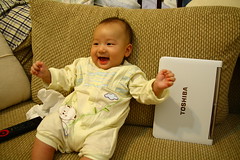
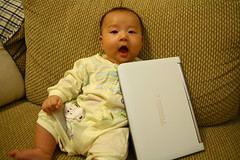
阿萍懷胎十月,並照顧小聿恆也三個月過去,其中的辛苦與辛酸只有本人最知道。這個月底將是她的生日,是應該慰勞一下她的辛勞。所以這一兩個月來她嘴裡唸著的白色小筆電就這麼樣悄悄出現,希望未來她半夜爬起來哄小聿恆能夠勤勞一點,不要吵到我睡覺XD

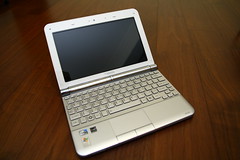
▲女性對於3C產品要求的跟男性不太相同,只要有優美的線條及雪白顏色就可以不管內在是什麼規格、什麼用途了

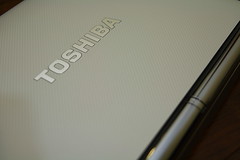
▲仔細看白色外蓋其實是有斜紋,好處是不容易沾上指紋,也可以減輕一點塑膠感

本來阿萍唸著想要有台EeePC,我也悄悄在找尋,不過陰錯陽差錯過了EeePC的下訂時機,卻反倒讓我注意到這台Toshiba的小筆電,剛好也正在進行專案促銷,看在與台廠的價格幾無差異的狀況之下,仔細考慮了一下分期方式,「殘殘給它」訂了下去!

▲開箱照就省了,直接進入開機。翻開螢幕,鍵盤部分使用白銀色,相得益彰

▲瞧瞧左下角,內建「阿痛」1.66G處理器

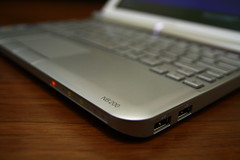
▲右下角低調印著型號。朝向正面的有一排狀態顯示燈號,即電池狀態、硬碟讀取、無線網路等等的燈號,四周亮度達某個程度以後這些燈號並不容易辨認

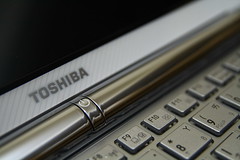
▲接著看到轉軸正中間的肚臍眼,電源按鍵其實就藏在這兒!這個位置還挺有創意。另外這肚臍眼可是有玄機的,請往下看

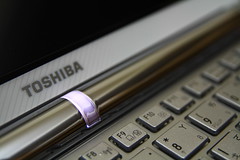
▲輕輕按下電源以後發生什麼事?將將~按鍵居然亮了起柔柔的白光!媽呀太銷魂了~看似銀色的肚臍眼居然半透明似的透出白光。這工業設計太巧妙了,佩服佩服!

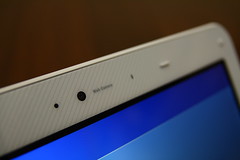
▲欣賞完人家的肚臍眼換看看另一隻眼,30萬畫素的webcam,跟我的130萬畫素實際看起來的確遜色一點,但使用頻率不高也就不計較了。螢幕周圍也是用斜紋妝點的白色面版

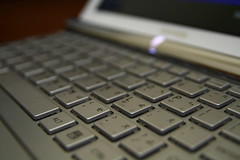
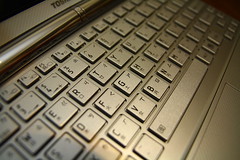
▲巧克力鍵盤,明顯的間距及浮起的按鍵有助於提昇打字的手感。不過我覺得應該很容易卡髒東西,但反過來說清理也會容易一點

▲另一個角度看鍵盤,寬度並不會太小,加上間距拉大,還算容易習慣。但上面比較少用到的F功能鍵就被縮小到好小好小...

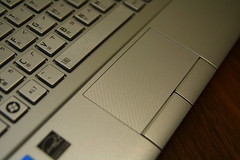
▲觸控版操作順暢,同樣用斜紋裝飾了一下

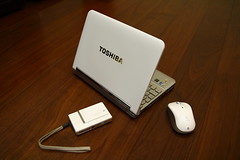
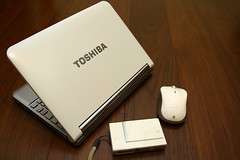
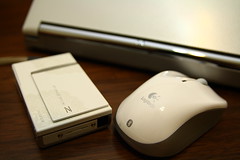
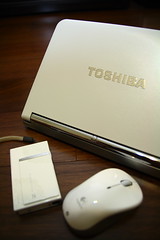
▲最後來個「合照」,對!就是合照。白/銀色的小筆電、白/銀色的藍芽滑鼠、白/銀色的DC,都是阿萍的心肝寶貝,砸波郎ㄟ血和淚@@

▲左富士Z250、右羅技V470

▲看幾次心就痛幾次!嗚嗚~含淚下台一鞠躬!謝謝收看~

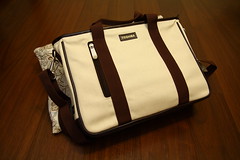
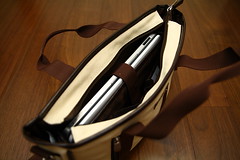
P.S 其實還同時附了一個米色原廠手提包,那個包包連我也愛不釋手,只不過我忘了拍下來,先看看別人的圖,改天再補上!請參閱Crave 科技瘋

補上原廠手提袋

▲一整個就是搭調